



1. Главная
  2. DPVR и SteamVR: ошибки и запуск игр

DPVR И STEAMVR: ОШИБКИ И ЗАПУСК ИГР

Настройка SteamVR для шлема DPVR и запуск игр

Как DPVR работает со SteamVR

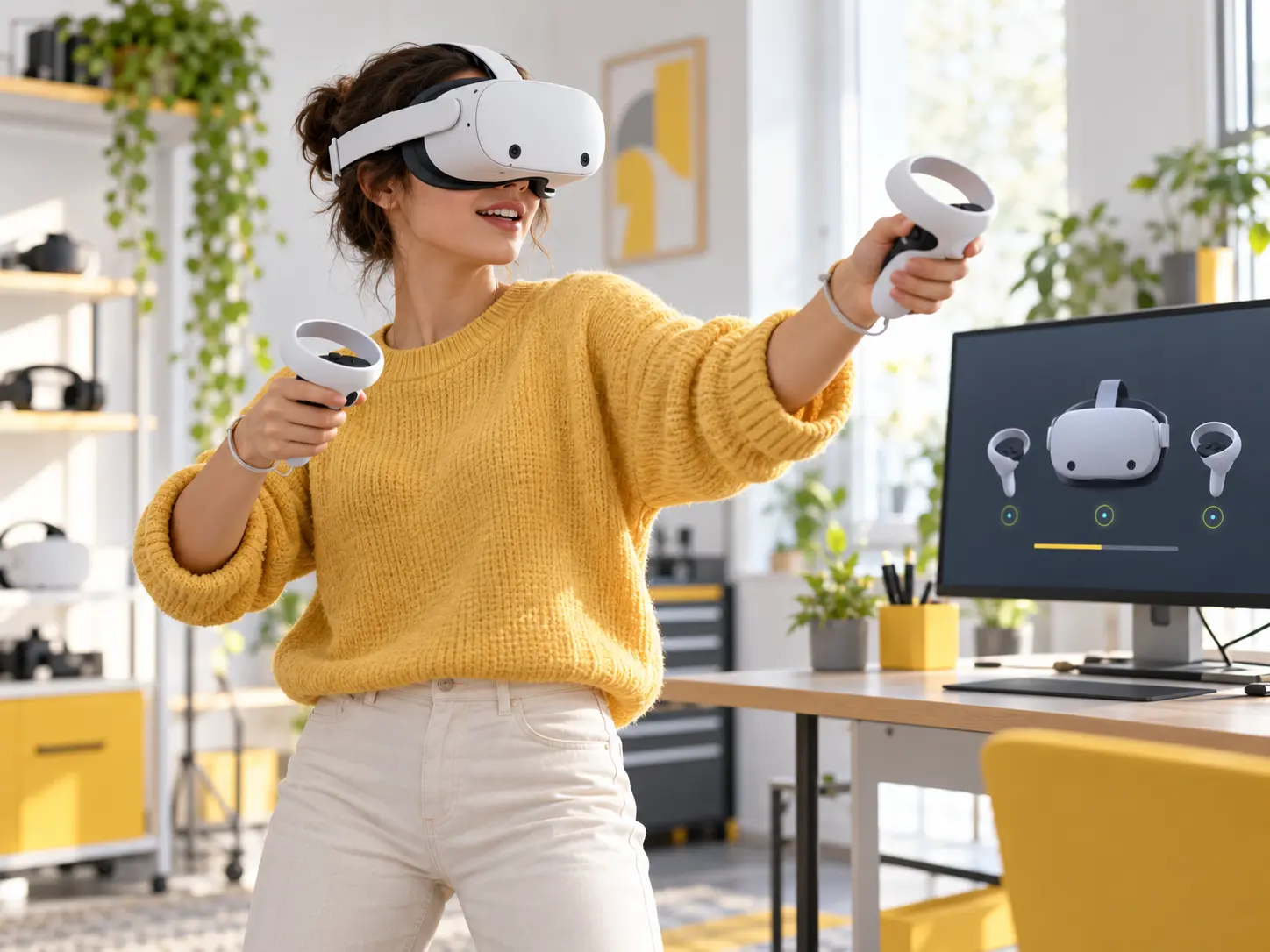
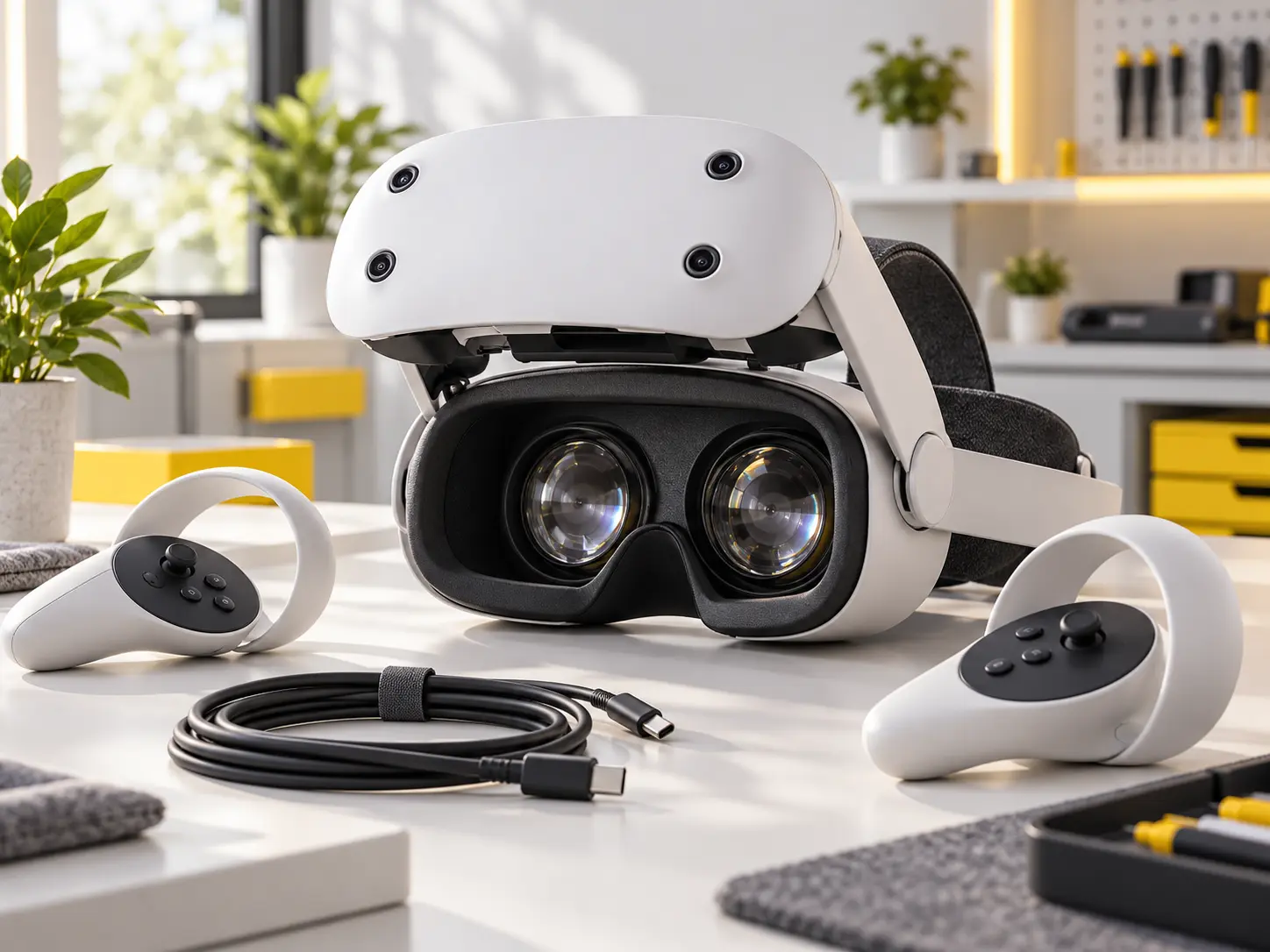
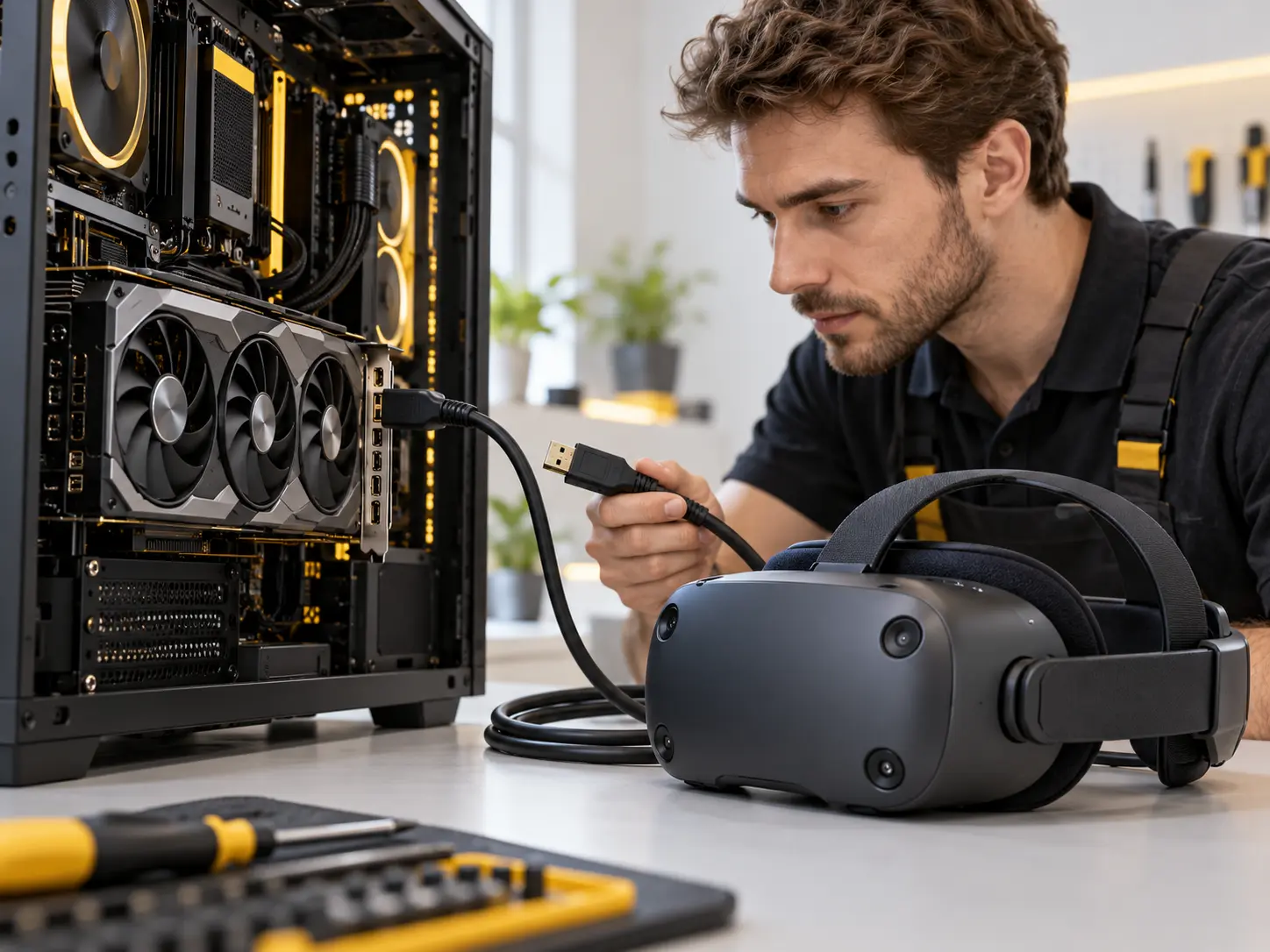
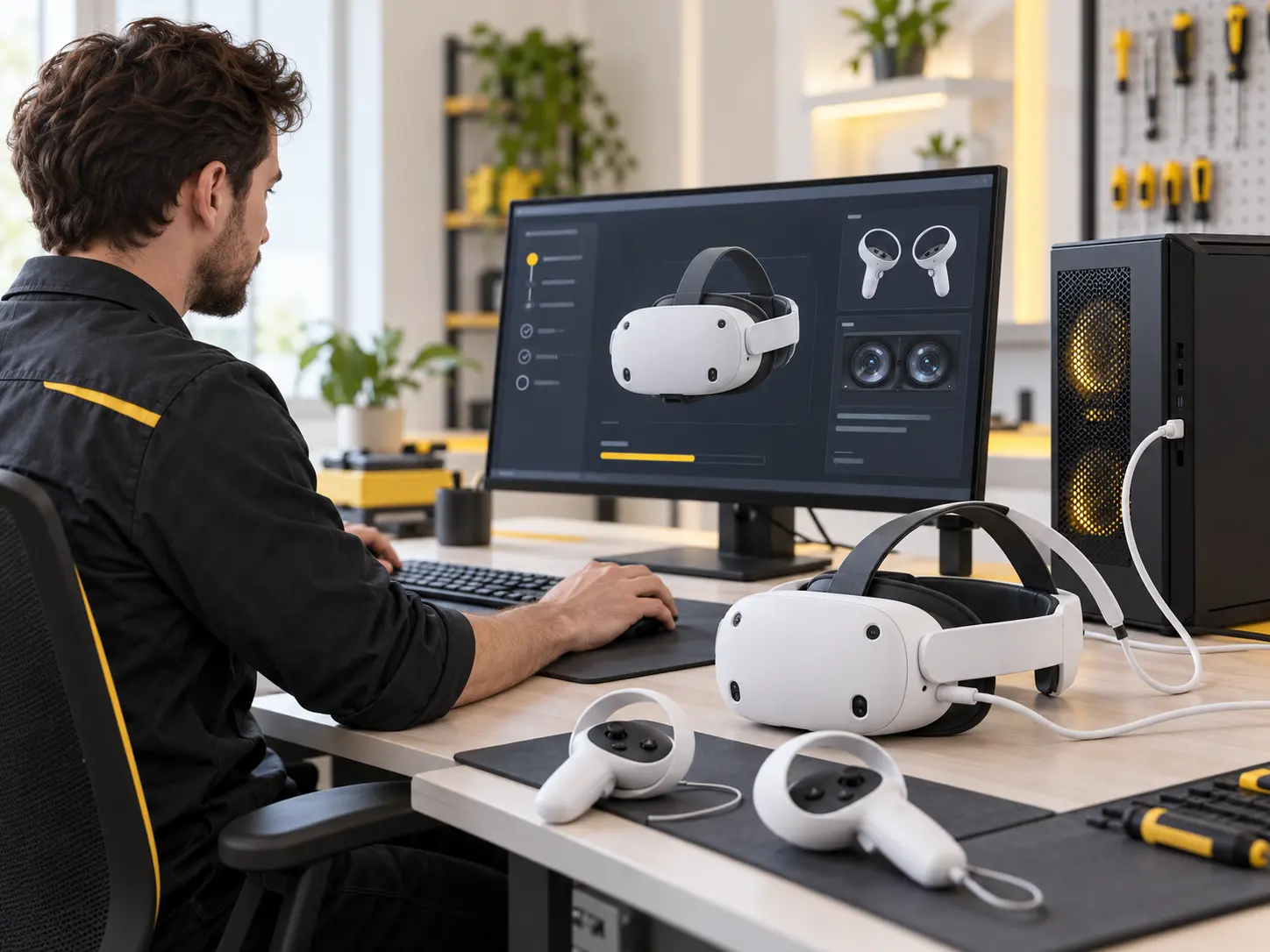
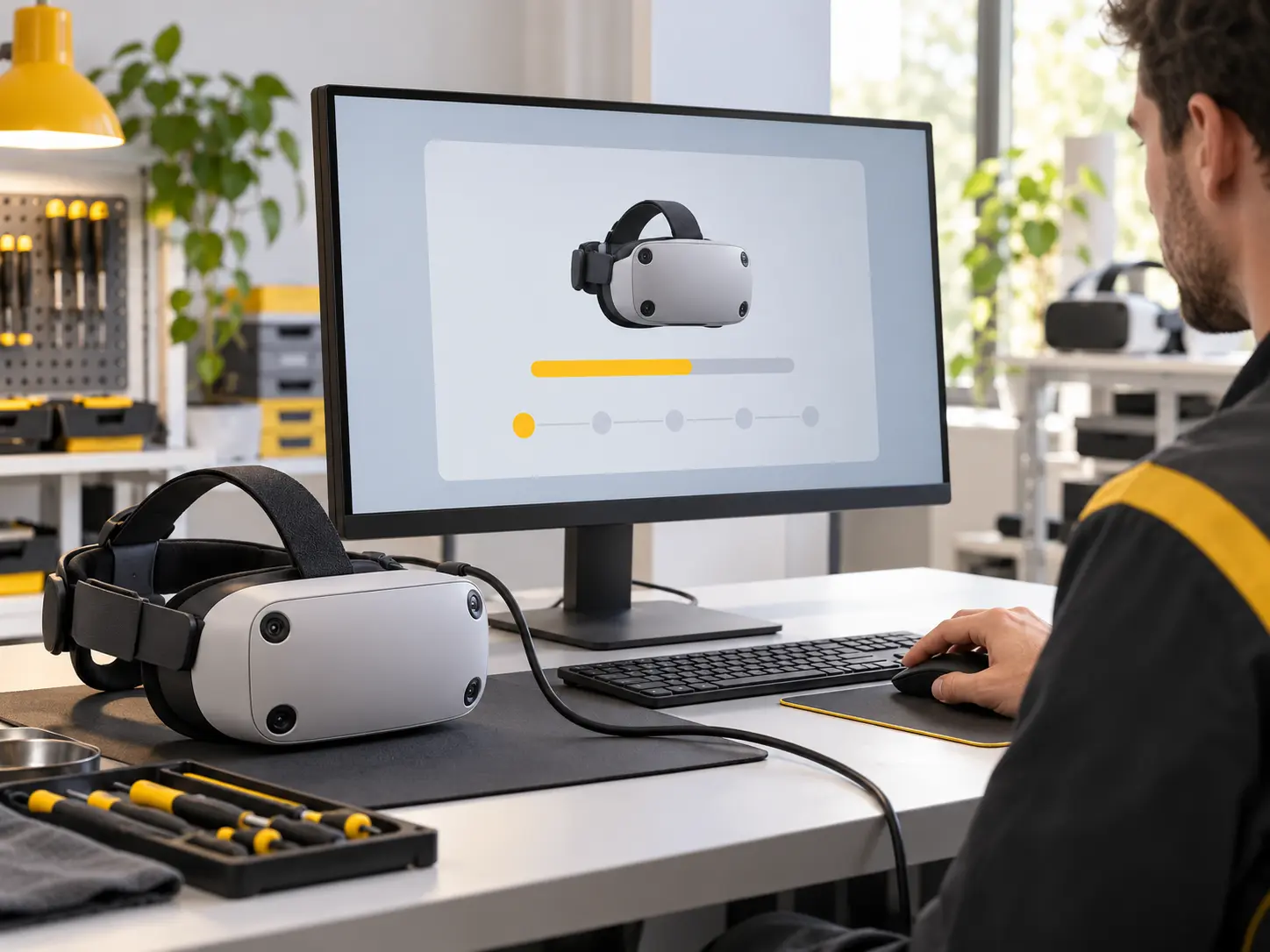
ПК-шлемы DPVR работают с играми через SteamVR. По данным производителя E4 поддерживает SteamVR, а серия E3 — SteamVR и Viveport. Связку обеспечивает фирменная программа DPVR Assistant: она подключает шлем к компьютеру, а SteamVR запускает игры. Если одно из звеньев настроено неверно, шлем не появляется в SteamVR, показывает серый экран или выдаёт код ошибки.

Типичные проблемы

  • SteamVR не видит шлем — Assistant не запущен, шлем не определился по USB или стоит не та версия ПО.
  • Серый экран — SteamVR запущен, но шлем не получает картинку игры или потерял трекинг.
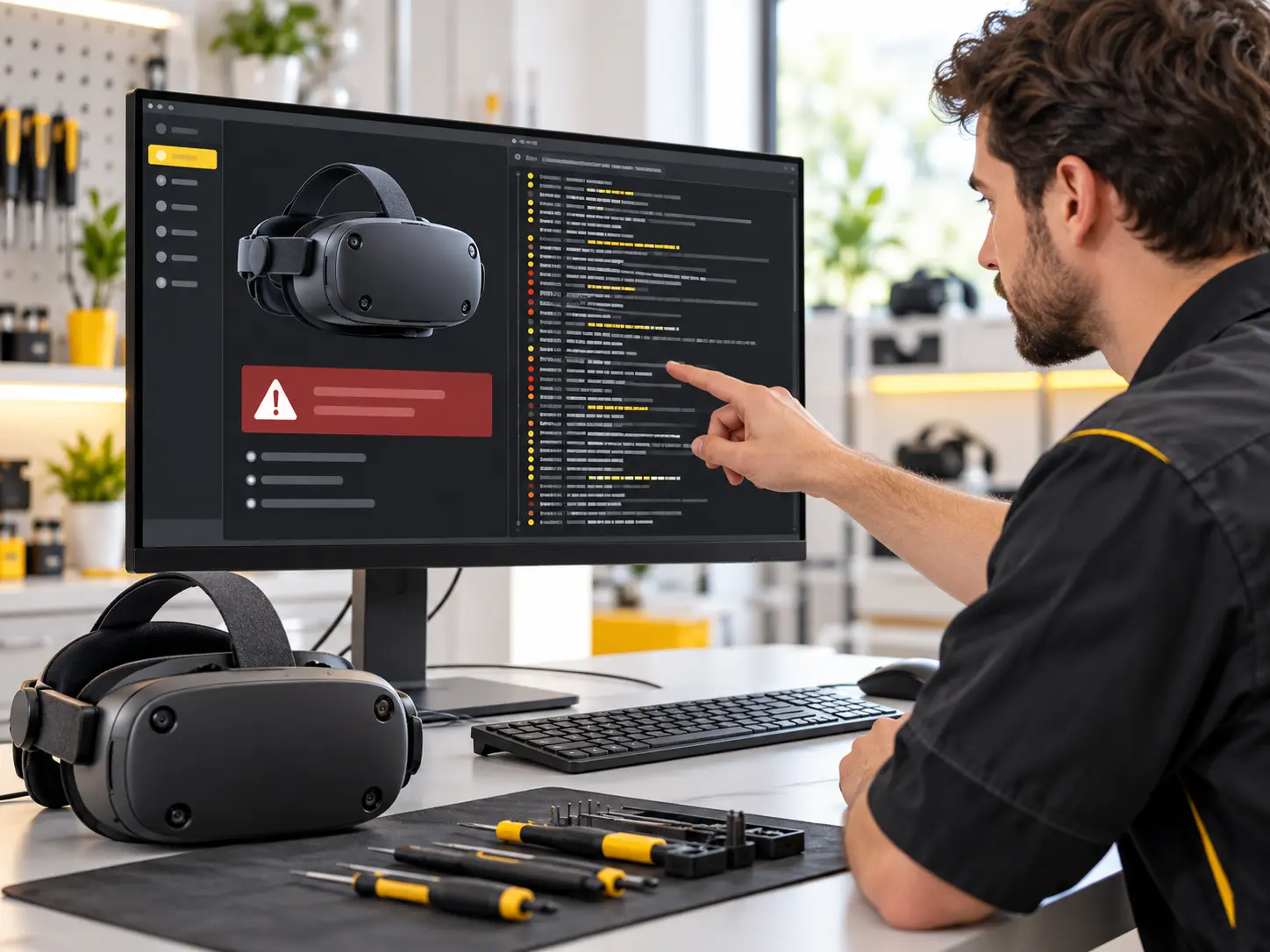
  • Коды ошибок — 108, 208, 450 и другие; разбор — на странице ошибка 450.
  • Игры тормозят — разрешение рендера не соответствует видеокарте, включена высокая частота, фоновые программы.

Порядок запуска

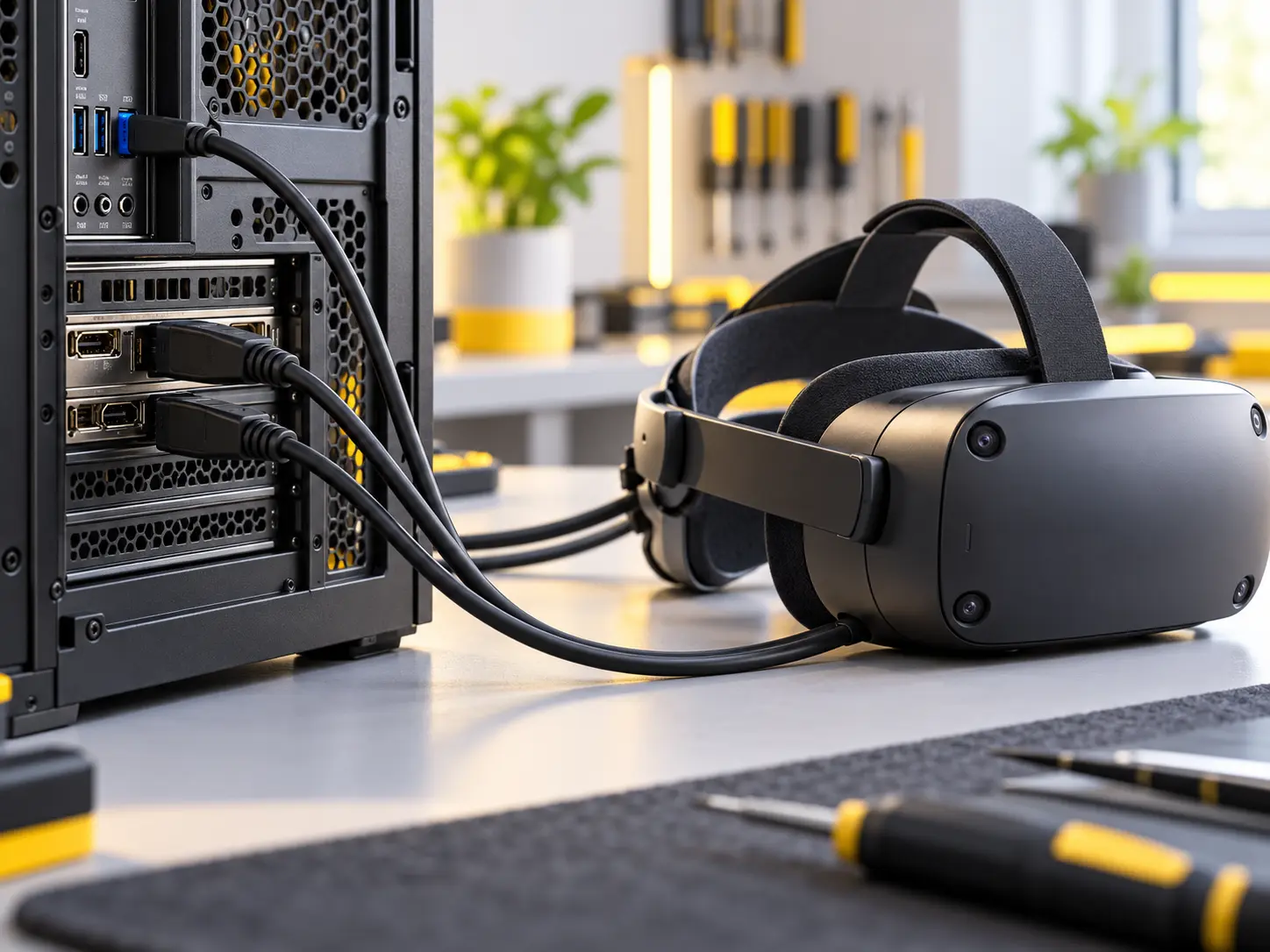
  1. Подключите шлем в правильном порядке: USB, DisplayPort, питание.
  2. Запустите DPVR Assistant и дождитесь, пока он увидит шлем.
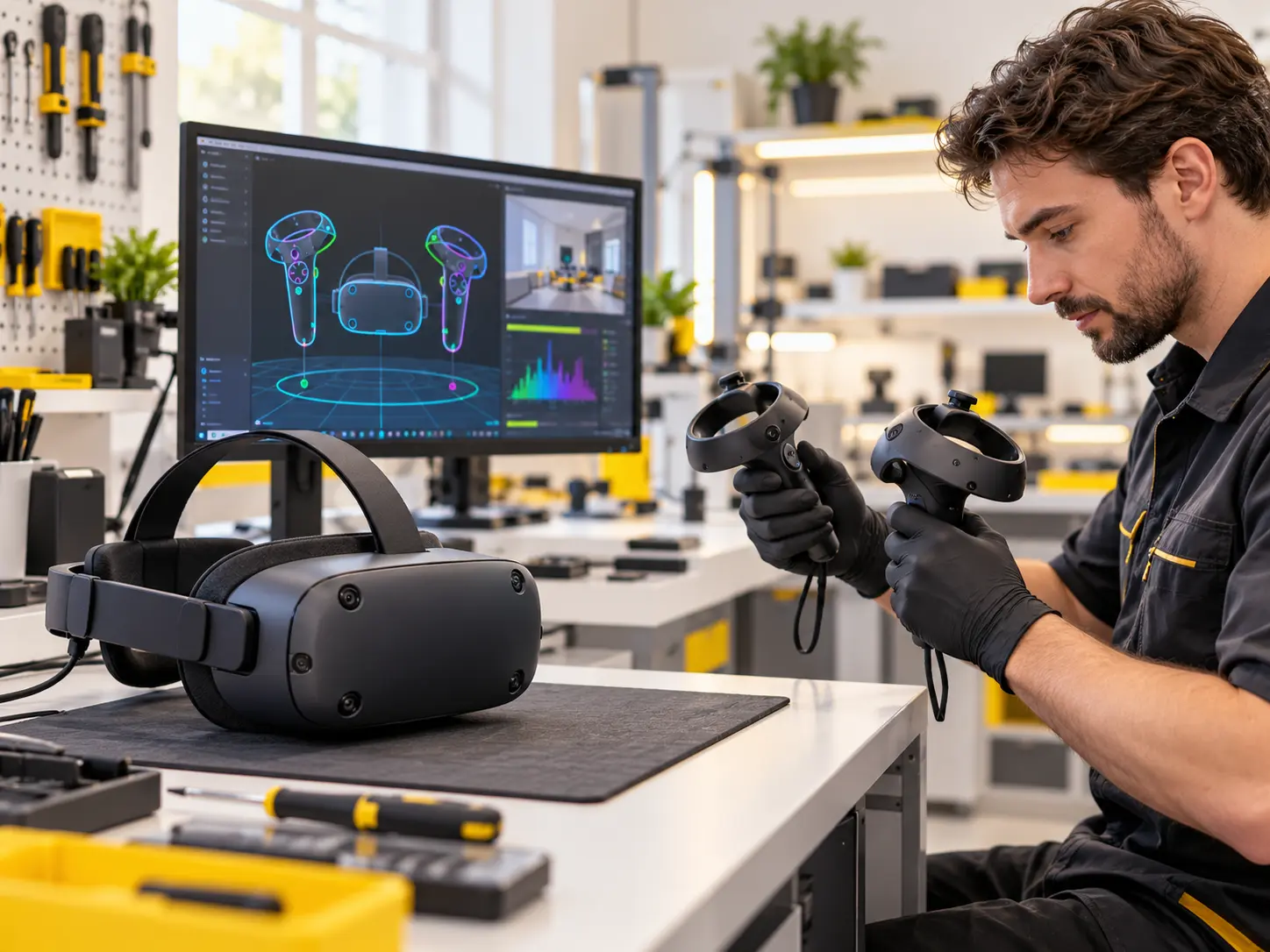
  3. Запустите SteamVR и убедитесь, что шлем и контроллеры отображаются.
  4. Запустите игру.

Если шлем не определяется уже на первом шаге, смотрите страницу подключение к ПК.

Плавность в играх

E4 поддерживает частоты 72, 90 и 120 Гц. Чем выше частота, тем больше нагрузка на видеокарту. Если игры тормозят на компьютере, близком к минимальным требованиям, попробуйте 72 или 90 Гц и уменьшите разрешение рендера в настройках SteamVR. Закройте фоновые программы, обновите драйвер видеокарты. На картах AMD в 4K доступны только 72 и 90 Гц.

Игры не из Steam и VRChat

VRChat и другие игры из Steam запускаются через SteamVR как обычно. Игры из других источников, которые умеют работать со SteamVR, тоже запускаются через него. Производитель заявляет для E4 именно SteamVR, а магазин одной из сторонних VR-платформ, по его же данным, не поддерживается, поэтому перед покупкой игры проверьте, работает ли она со SteamVR.

Как мы помогаем

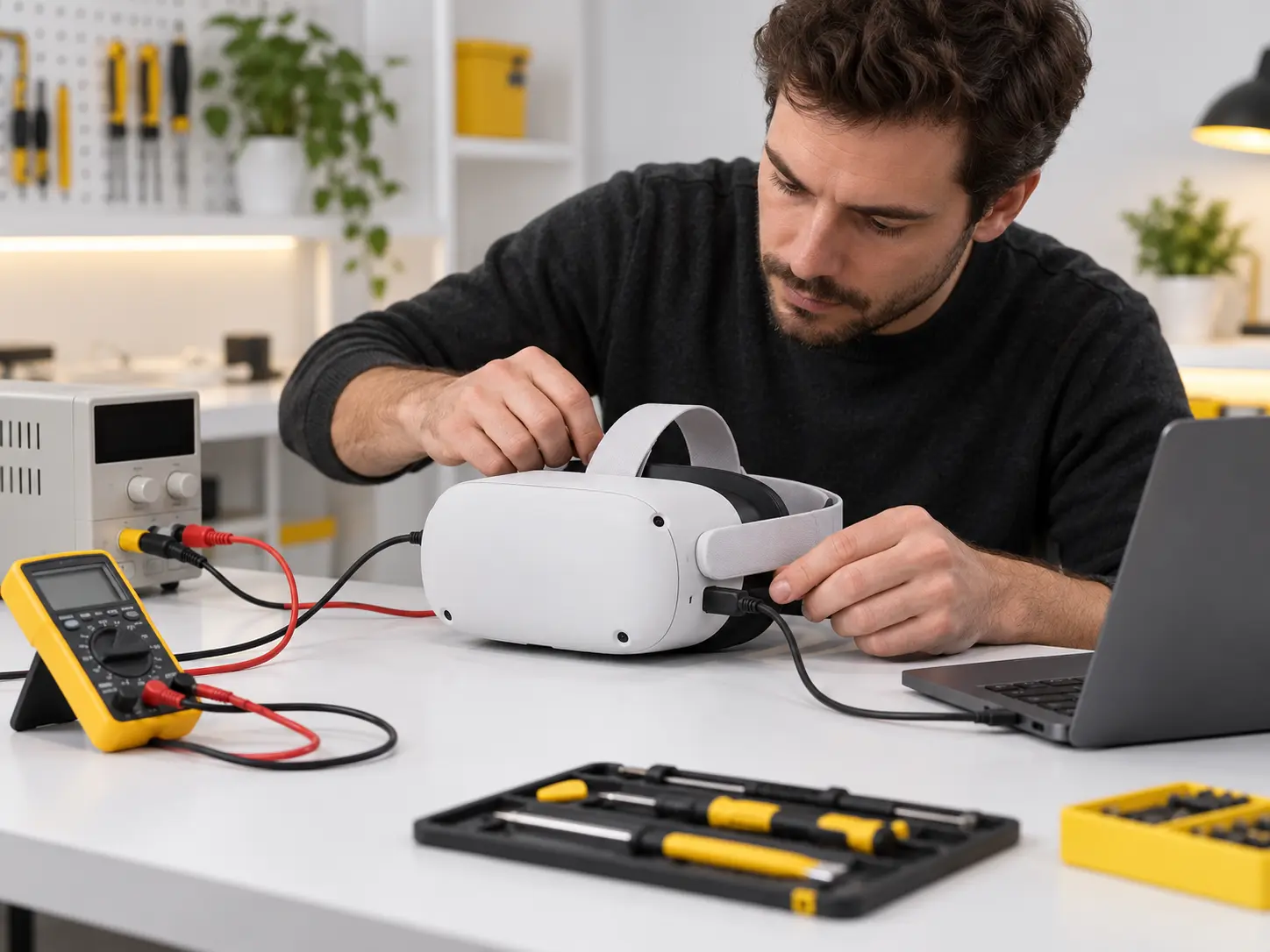
Проверяем шлем на стенде, затем связку на вашем компьютере: версии Assistant и SteamVR, драйверы, порты, настройки производительности. Разбираем коды ошибок по журналам SteamVR. Помогаем в сервисе или удалённо.

Стоимость

Настройка шлема с ПК, включая SteamVR и игры, — от 2 000 ₽. Если по ходу выяснится, что виноват кабель или разъём, называем цену ремонта до начала работ.

Обновления SteamVR

SteamVR регулярно обновляется, и иногда после обновления связка со шлемом начинает работать хуже. Если проблема появилась сразу после обновления, проверьте, нет ли свежей версии Assistant, и посмотрите, не помогает ли перезапуск компьютера. В Steam можно выбрать бета-версию SteamVR или вернуться к предыдущей — это помогает, пока выходит исправление.

SteamVR и DPVR: проблемы

СимптомВероятная причинаЧто делаем
SteamVR не видит шлемAssistant не запущен, USBПорядок запуска, проверка USB
Серый экранНет картинки игры, трекингПроверка Assistant и трекинга
Код ошибкиДрайвер, DP, USBРазбор журнала SteamVR
Игры тормозятЧастота, рендер, видеокартаНастройка частоты и рендера

Читайте также

Расчёт стоимости ремонта шлема

УЗНАТЬ СТОИМОСТЬ РЕМОНТА ШЛЕМА — ОНЛАЙН КАЛЬКУЛЯТОР

Укажите параметры, а мы сделаем расчёт - БЕСПЛАТНО

ВИДЫ РАБОТ ПО РЕМОНТУ VR-ШЛЕМОВ DPVR

Шлем DPVR не включается Шлем DPVR не включается — проверка питания на стенде мастера
600 руб. 800 руб.
Экономия 200 руб.
Подключение DPVR к компьютеру DPVR не видит USB шлем — подключение к компьютеру по шагам
800 руб. 1000 руб.
Экономия 200 руб.
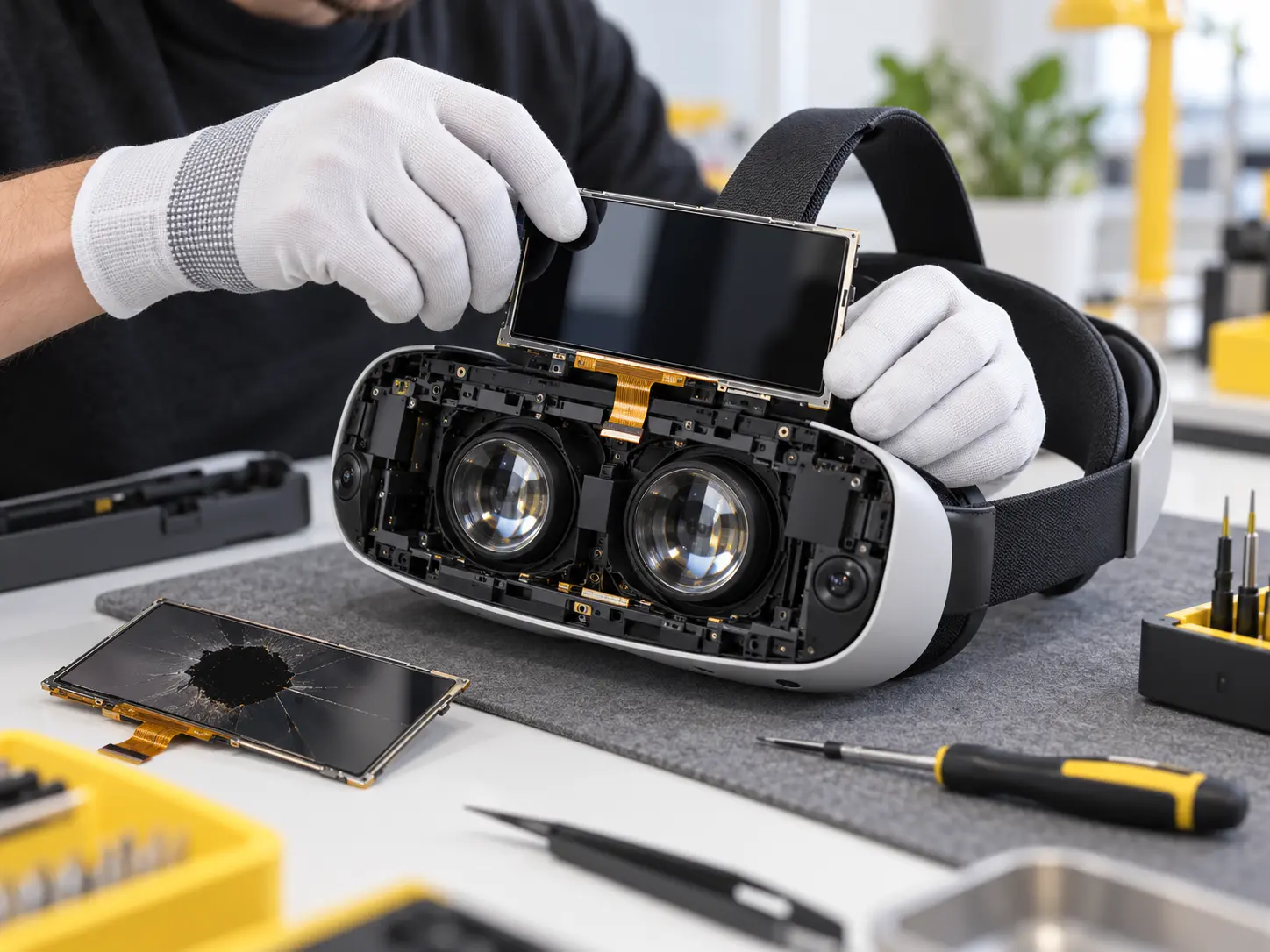
Ремонт дисплея шлема DPVR Ремонт дисплея VR-шлема DPVR — проверка панели на стенде
2000 руб. 2500 руб.
Экономия 500 руб.
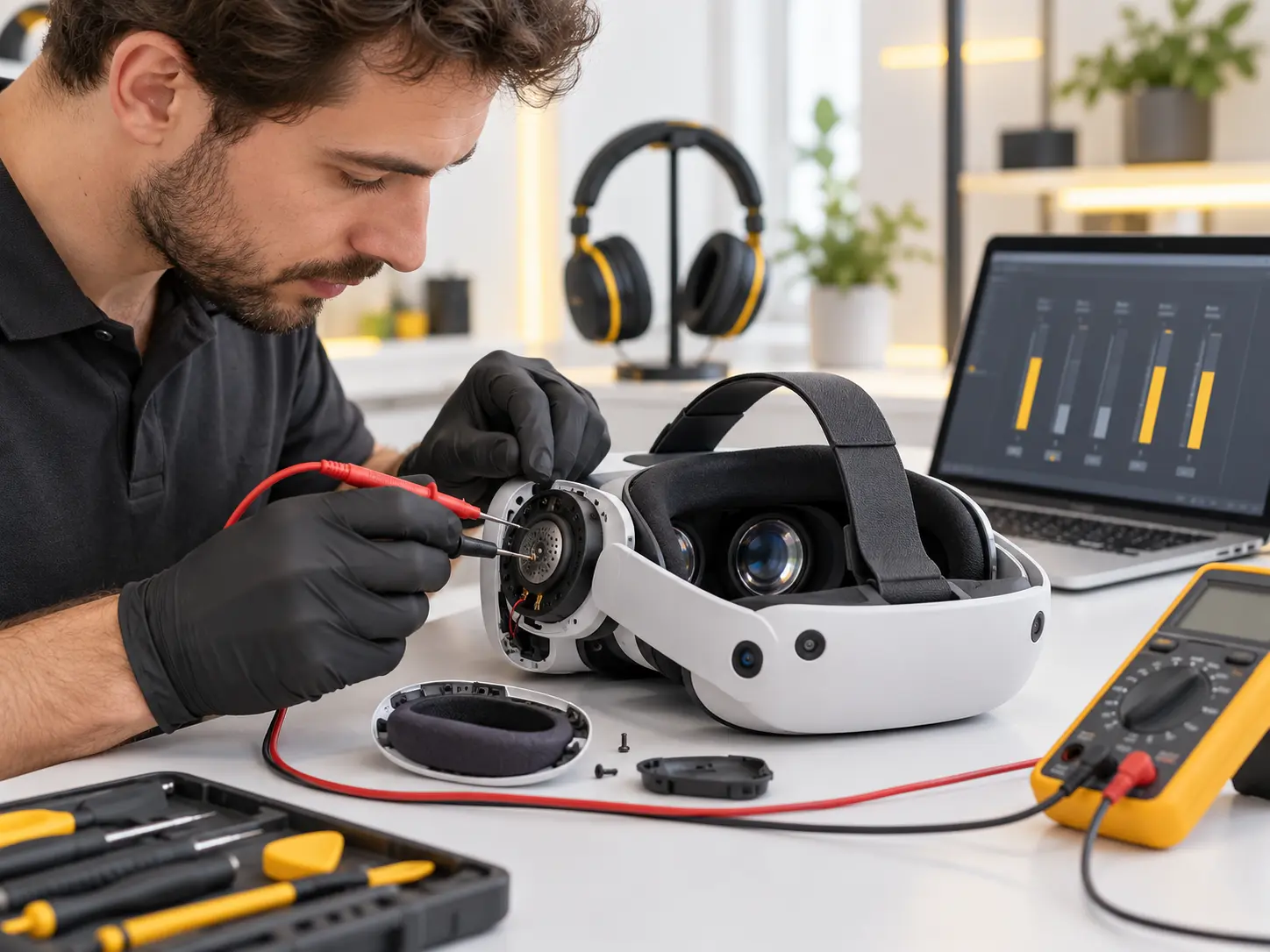
Кабель шлема DPVR: ремонт и замена Ремонт кабеля VR-шлема DPVR — проверка жил тестером
600 руб. 800 руб.
Экономия 200 руб.
DPVR E4: ремонт и настройка Ремонт и настройка ПК-шлема DPVR E4 в сервисном центре
600 руб. 800 руб.
Экономия 200 руб.
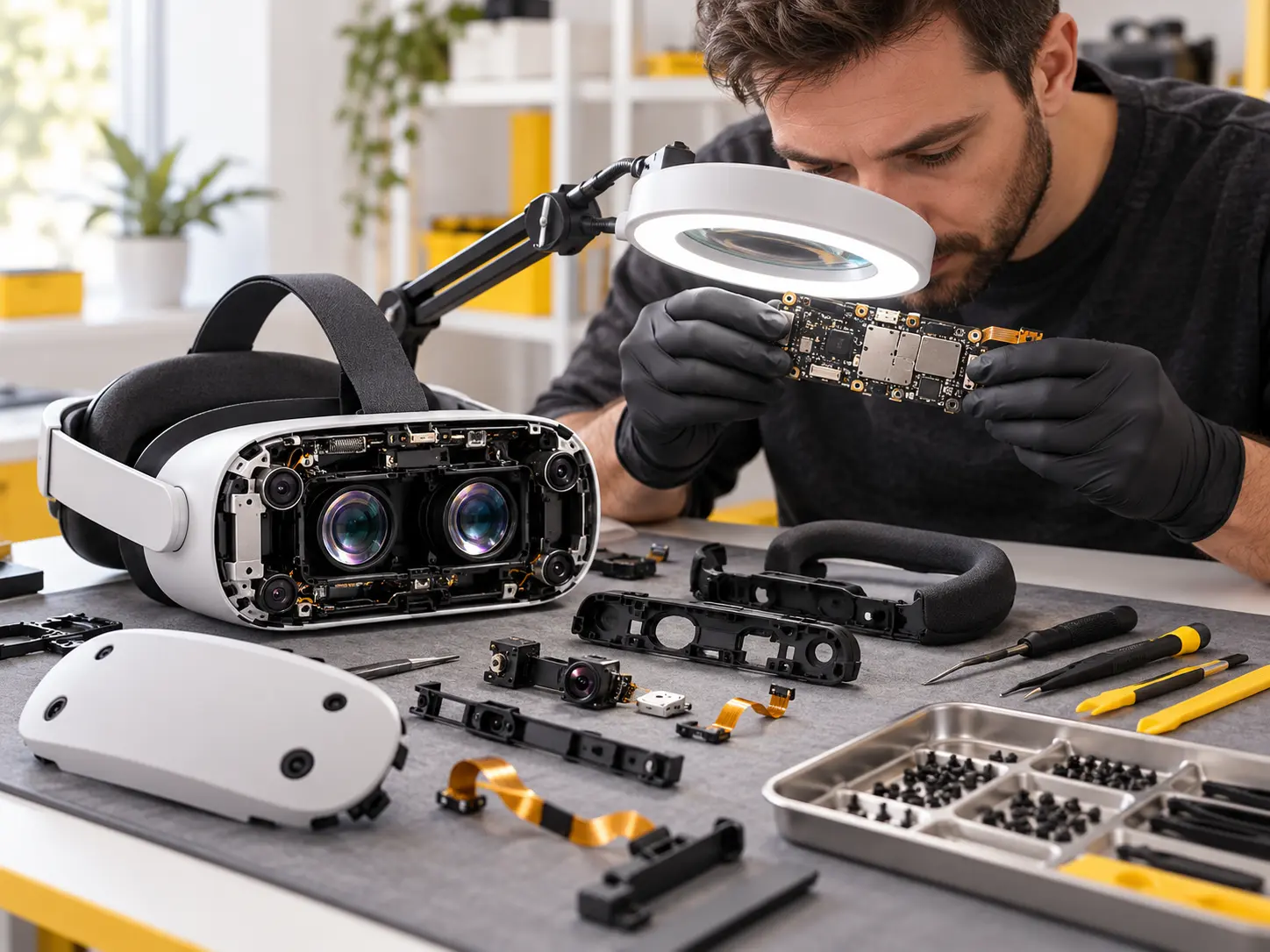
Диагностика и ремонт VR-очков DPVR Диагностика VR-очков DPVR на стенде сервисного центра
600 руб. 800 руб.
Экономия 200 руб.
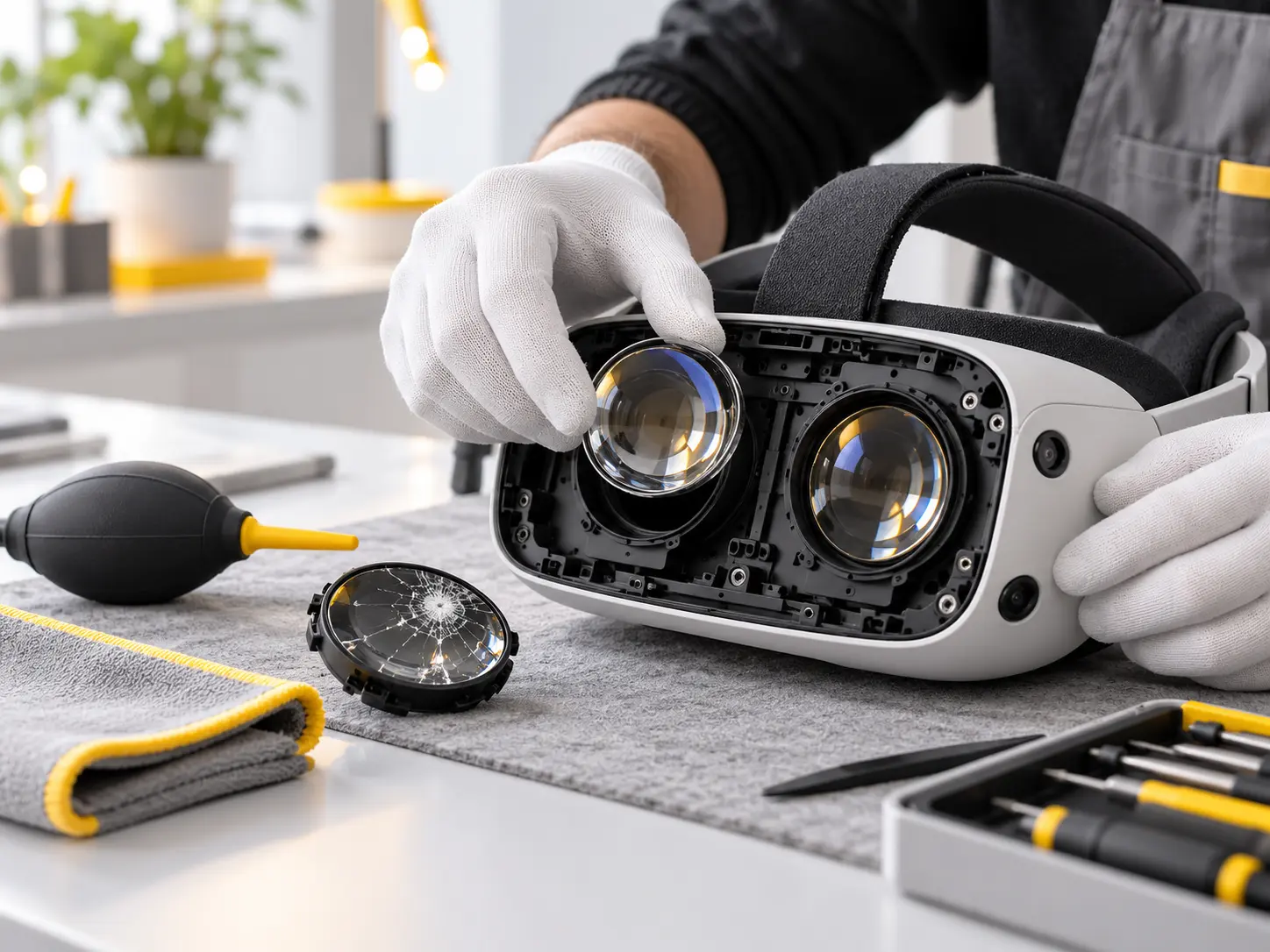
Линзы шлема DPVR: царапины, замена, чистка Ремонт и чистка линз VR-шлема DPVR в сервисе
500 руб. 700 руб.
Экономия 200 руб.
Ремонт контроллеров DPVR Ремонт контроллеров VR-шлема DPVR в сервисном центре
2300 руб. 2900 руб.
Экономия 600 руб.
Шлем DPVR работает, но нет изображения Шлем DPVR без изображения — проверка подключения к видеокарте
600 руб. 800 руб.
Экономия 200 руб.
Замена кабеля DPVR E4 и E3 Замена кабеля VR-шлема DPVR E4 в сервисном центре
600 руб. 800 руб.
Экономия 200 руб.
Ремонт шлемов для VR-аттракционов Ремонт шлемов для VR-аттракционов DPVR в сервисном центре
600 руб. 800 руб.
Экономия 200 руб.
Автономные шлемы DPVR P1 и P2: ремонт Ремонт автономных VR-шлемов DPVR P1 и P2
1000 руб. 1300 руб.
Экономия 300 руб.
Настройка DPVR: подключение к ПК, Assistant, SteamVR Настройка VR-шлема DPVR с компьютером и SteamVR
1500 руб. 1900 руб.
Экономия 400 руб.
Шлем DPVR не видит контроллер Шлем DPVR не видит контроллер — проверка сопряжения
2000 руб. 2500 руб.
Экономия 500 руб.
Шлем DPVR после падения или удара Шлем DPVR после падения — осмотр корпуса и линз мастером
1000 руб. 1300 руб.
Экономия 300 руб.
В шлем DPVR попала жидкость Чистка платы VR-шлема DPVR после попадания жидкости
1800 руб. 2300 руб.
Экономия 500 руб.
Шлем DPVR греется и выключается Чистка охлаждения и замена вентилятора VR-шлема DPVR
1800 руб. 2300 руб.
Экономия 500 руб.
Полосы и мерцание на экране шлема DPVR Полосы на экране VR-шлема DPVR — проверка шлейфа дисплея
600 руб. 800 руб.
Экономия 200 руб.
Замена дисплея шлема DPVR Замена дисплея VR-шлема DPVR в сервисном центре
2000 руб. 2500 руб.
Экономия 500 руб.
Замена линзы в шлеме DPVR Замена линзы в VR-шлеме DPVR в чистой зоне сервиса
2500 руб. 3200 руб.
Экономия 700 руб.
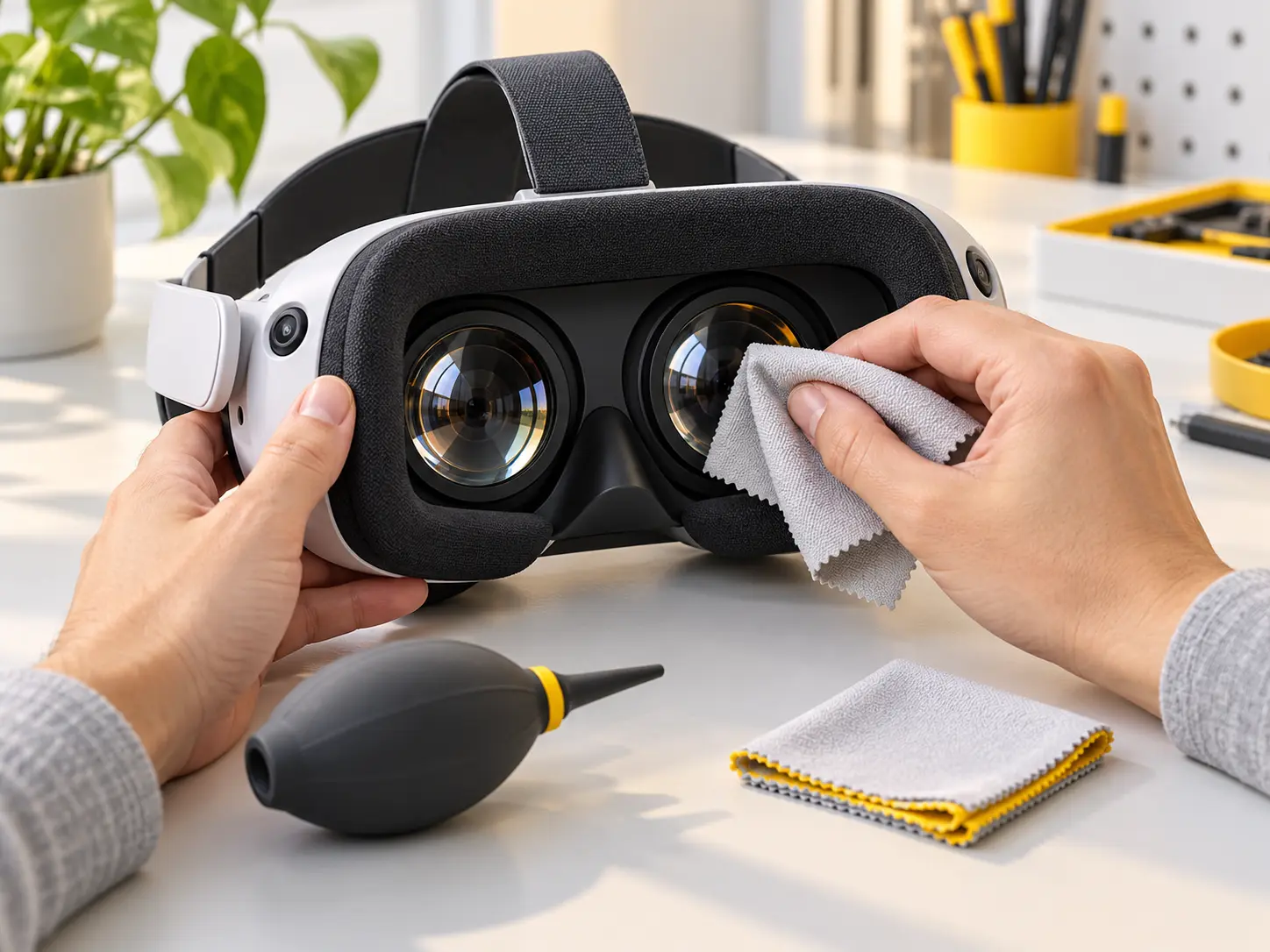
Чем протирать линзы VR-шлема Чем протирать линзы VR-шлема — микрофибра и груша для оптики
500 руб. 700 руб.
Экономия 200 руб.
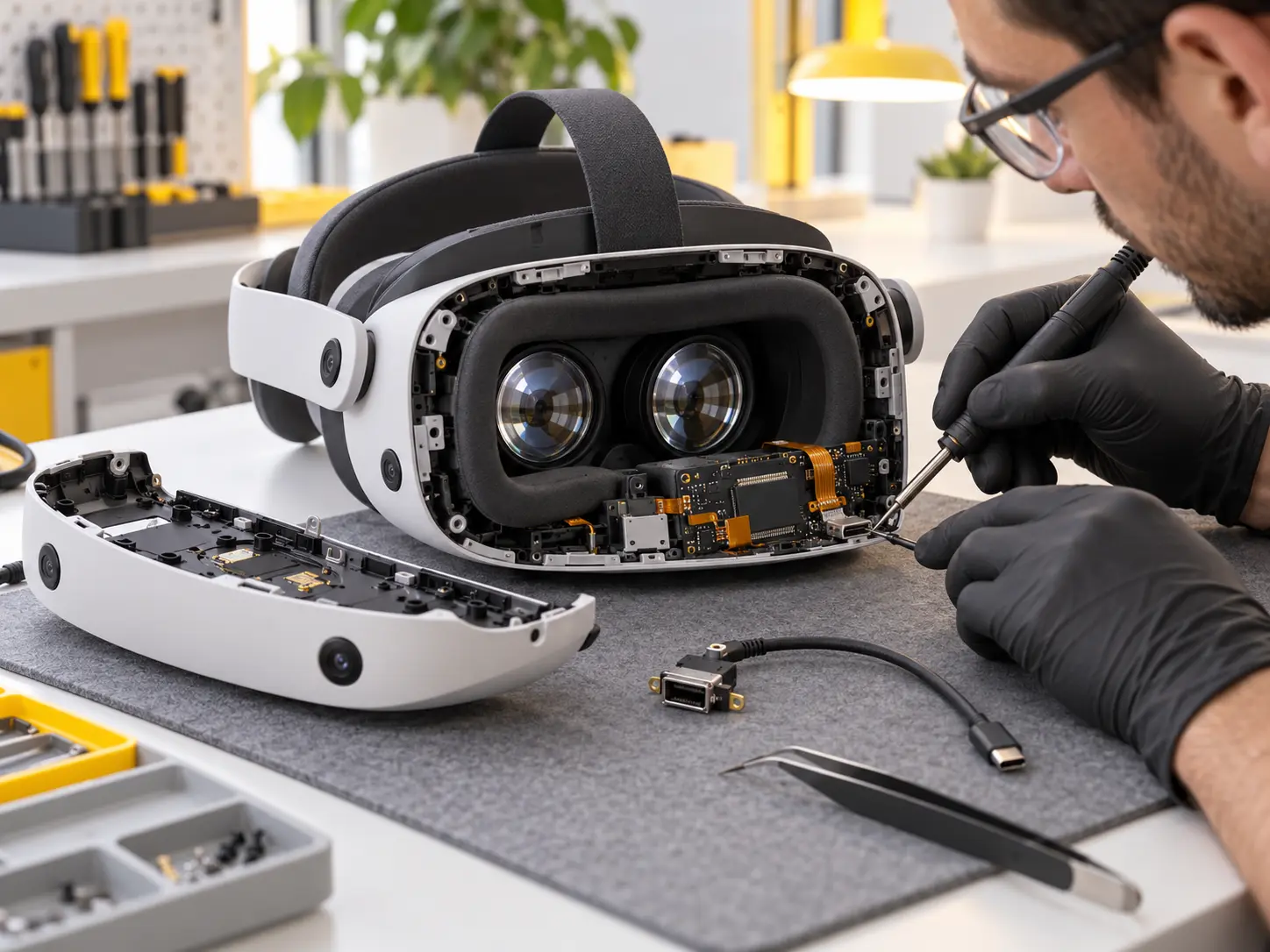
Разъём кабеля на шлеме DPVR разболтался Замена разъёма кабеля на VR-шлеме DPVR
600 руб. 800 руб.
Экономия 200 руб.
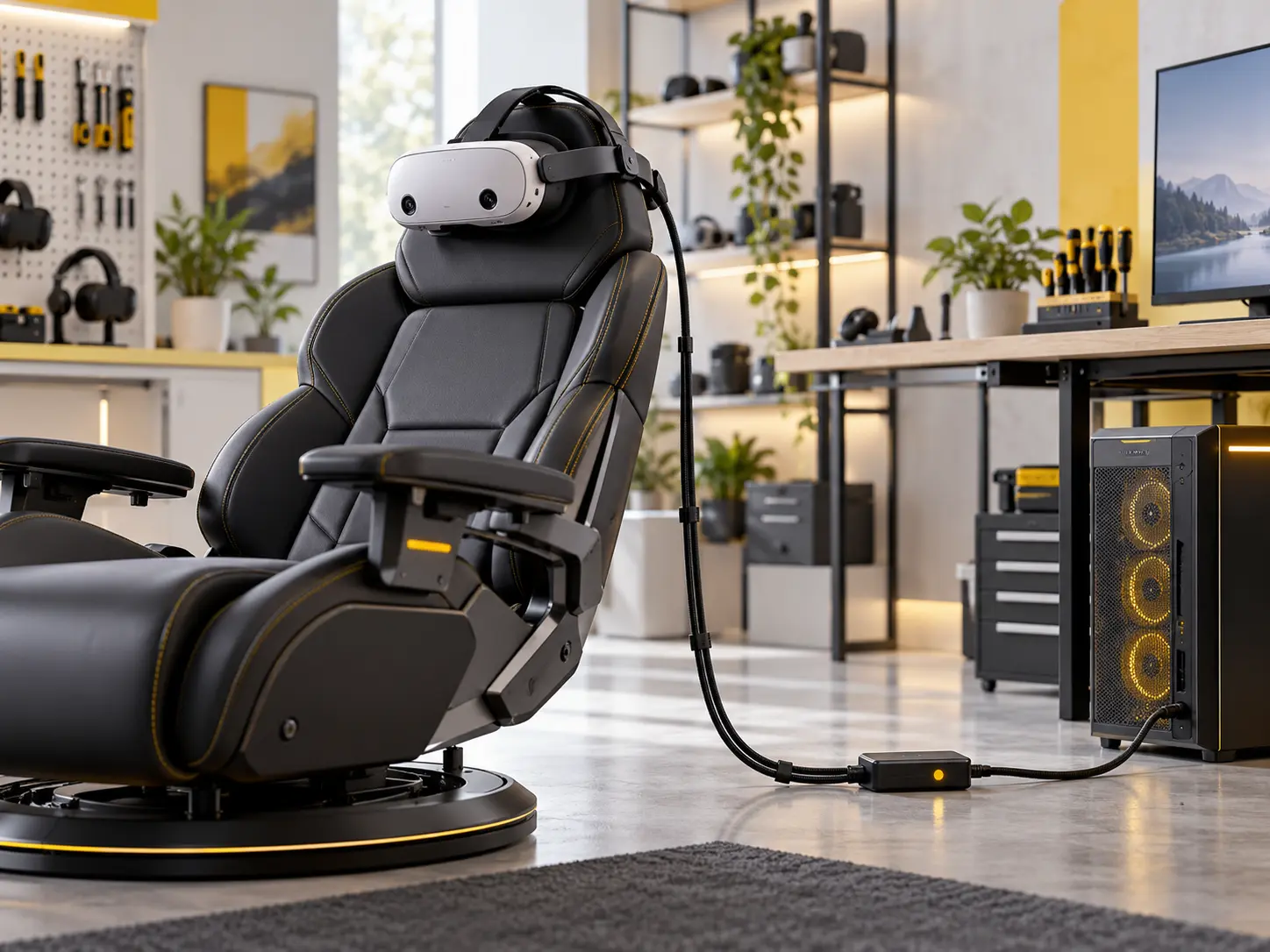
Кабель DPVR короткий: удлинение и замена Удлинение кабеля VR-шлема DPVR для кресла-симулятора
600 руб. 800 руб.
Экономия 200 руб.
Контроллер DPVR E4 не включается Контроллер DPVR E4 не включается — чистка контактов отсека
2300 руб. 2900 руб.
Экономия 600 руб.
Шлем DPVR после чужого ремонта или вскрытия Восстановление шлема DPVR после неудачного ремонта
500 руб. 700 руб.
Экономия 200 руб.
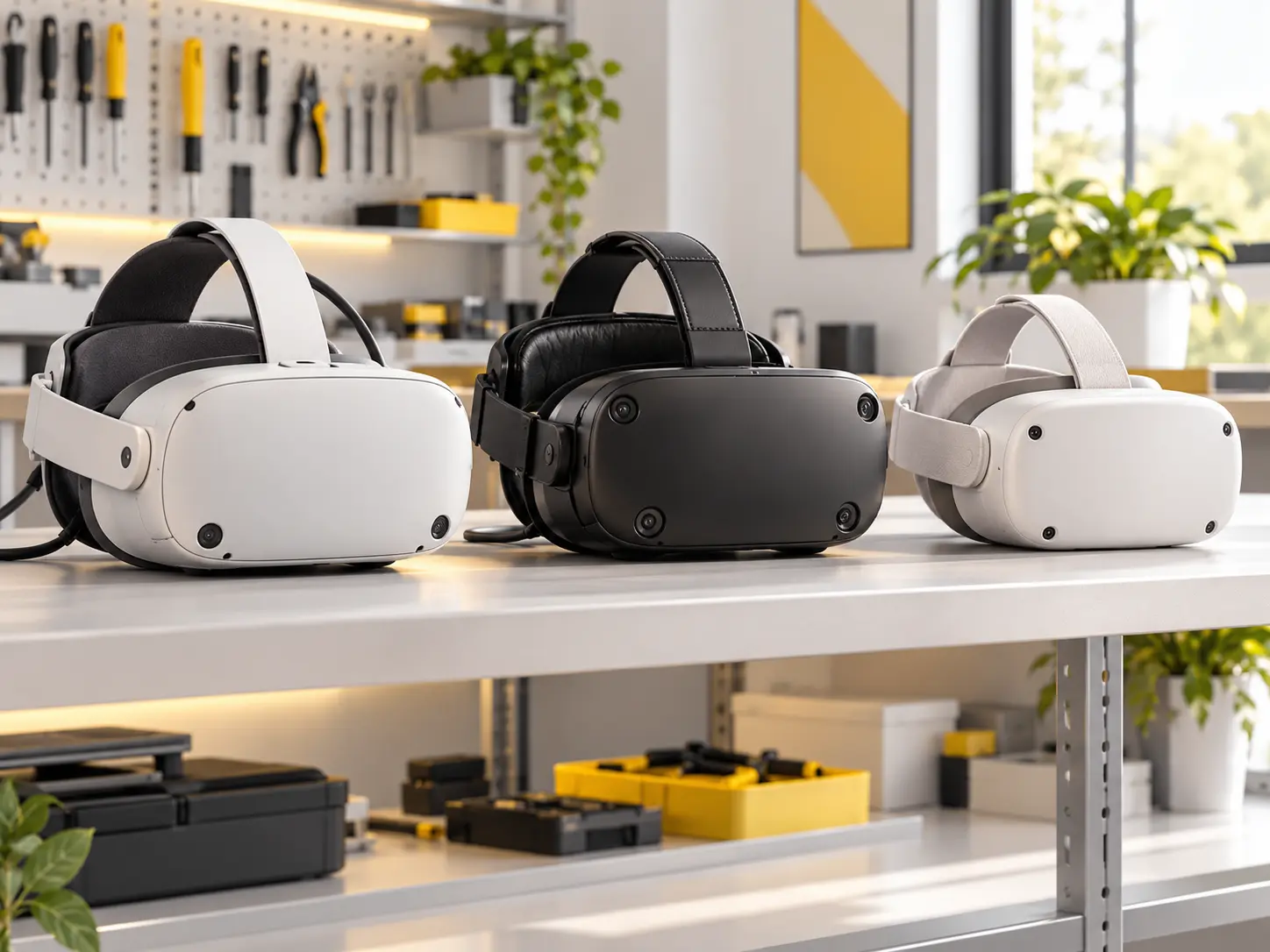
Модели DPVR: ремонт и обслуживание Модели VR-шлемов DPVR: ПК-шлемы, шлемы для аттракционов и автономные
600 руб. 800 руб.
Экономия 200 руб.
DPVR Assistant и драйверы: установка и ошибки Установка DPVR Assistant и драйверов для VR-шлема
1500 руб. 1900 руб.
Экономия 400 руб.
Ошибка SteamVR 450 и другие коды на DPVR Ошибка SteamVR 450 на шлеме DPVR — разбор по журналу
600 руб. 800 руб.
Экономия 200 руб.

Показать еще

Часто спрашивают

акции на ремонт VR-шлемов
ремонт шлема в рассрочку

Полный прайс лист

Подготовили удобный прайс по типовым работам. Оставьте контакты — отправим актуальный список цен и уточним стоимость по вашей модели.

Прайс ремонта VR-шлемов

Диагностика и электроника

Дисплей и оптика

Кабель и разъёмы

Контроллеры, аккумулятор, звук

Охлаждение, корпус, трекинг

Настройка с компьютером

СЕРВИСНЫЙ ЦЕНТР ПО РЕМОНТУ И НАСТРОЙКЕ ШЛЕМОВ DPVR В МОСКВЕ

Диагностируем, ремонтируем и проверяем шлем после работ. Гарантия на ремонт — 6–12 месяцев.

Руководитель сервисного центра

Степан Хутор

Звезды
Старший инженер по электронике

Леонид Виннир

Звезды
Мастер по пайке плат и цепей питания

Александр Фролен

Звезды
Мастер по дисплеям и оптике VR-шлемов

Александр Сучков

Звезды
Специалист по приёму техники

Кристина Жкутор

Звезды
Специалист по работе с клиентами

Виктор Тутор

Звезды
НаименованиеООО Альтхаус
АдресМосква, ул. Чаянова, 18
ИНН6168093334
ОГРН1176196030383

ОТЗЫВЫ КЛИЕНТОВ НАШЕГО СЕРВИСНОГО ЦЕНТРА

Отзывы о диагностике и ремонте в нашем сервисном центре в Москве

ГАРАНТИИ

гарантия на ремонт VR-шлемов
  • На работу и установленные детали даём гарантию от 6 до 12 месяцев — срок указываем в квитанции
  • Цену называем после диагностики, к платному ремонту приступаем только с вашего согласия
  • Перед выдачей проверяем шлем на стенде: дисплеи, звук, трекинг, контроллеры, работу под нагрузкой
  • В квитанции перечисляем выполненные работы и установленные детали
  • Гарантия не распространяется на новые падения, попадание влаги и вскрытие шлема в другом месте

ОПЛАТА И ВОЗВРАТ

  • Наличными при получении шлема
  • Банковской картой прямо в сервисе
  • По счёту для организаций — безналичный расчёт
  • Дорогой ремонт можно разбить на части — условия обсуждаем индивидуально
  • Если после диагностики решите не ремонтировать, шлем вернём без оплаты
  • Способы оплаты:способы оплаты
оплата ремонта VR-шлемов

СКИДКИ И СПЕЦИАЛЬНЫЕ УСЛОВИЯ НА РЕМОНТ

скидка на диагностикускидка на повторный ремонтскидка на комплексный ремонтусловия для постоянных клиентовусловия для юридических лицспециальные условия ремонта

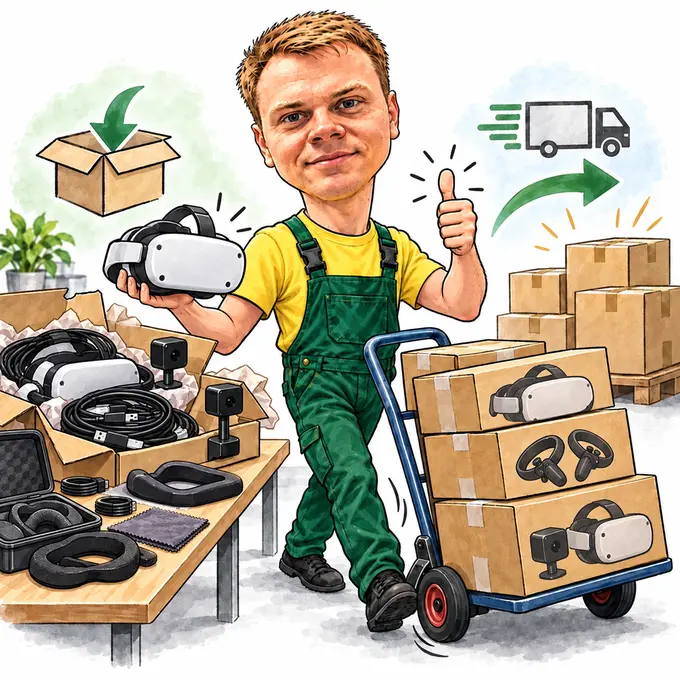
ПРИЁМ И ДОСТАВКА ТЕХНИКИ В МОСКВЕ И БЛИЖАЙШИХ ГОРОДАХ
приём VR-шлемов в ремонт
Небольшие города и посёлкиНахабиноСходняЖелезнодорожныйКлимовскПутилковоОтрадноеСабуровоАрхангельскоеИльинскоеОпалихаВёшкиНагорноеБеляниновоПироговскийПоведникиБолшевоЮбилейныйЗагорянскийМедвежьи ОзёраСвердловскийТомилиноКрасковоМалаховкаОктябрьскийБыковоИльинскийУдельнаяОстровцыРазвилкаМолоковоМисайловоДрожжиноЛопатиноБобровоГорки ЛенинскиеБулатниковоНемчиновкаНовоивановскоеЗаречьеБарвихаРомашковоРаздорыВласихаЛесной ГородокЖаворонкиГорки-2Горки-10ЛапиноМосковскийКоммунаркаЩербинкаТроицкКокошкиноКрёкшиноМарушкиноВнуковоКрасная ПахраСелятино

ТОП-7: С ЧЕМ ЧАЩЕ ВСЕГО ПРИНОСЯТ ШЛЕМЫ В РЕМОНТ

Компьютер не видит шлем E4
5.0
Рейтинг: Компьютер не видит шлем E4
Пропадает картинка при движении
4.9
Рейтинг: Пропадает картинка при движении
Шлем не включается
4.8
Рейтинг: Шлем не включается
Нет изображения, звук есть
4.7
Рейтинг: Нет изображения, звук есть
Контроллер не видит шлем
4.6
Рейтинг: Контроллер не видит шлем
Царапины на линзах
4.5
Рейтинг: Царапины на линзах
Шлемы аттракциона: кабель и маска
4.4
Рейтинг: Шлемы аттракциона: кабель и маска

ОТКРЫТЫЕ ВАКАНСИИ В СЕРВИСНЫЙ ЦЕНТР

Инженер по ремонту электроникиМастер по дисплеям и оптике VR-шлемовМенеджер на приём звонков
Уточняйте актуальные вакансии по телефону +7 (495) 185-06-68 Направляйте резюме на электронную почту info@remont-dpvr-msk.ru
вакансии сервисного центра
сервис ремонта VR-шлемов на карте

ВСЕ СПОСОБЫ СВЯЗИ

Проконсультироваться, уточнить диагностику или узнать актуальную стоимость ремонта:

+7 (495) 185-06-68

info@remont-dpvr-msk.ru

Для предложений сотрудничества:

info@remont-dpvr-msk.ru

Для соискателей (резюме):

rabota@remont-dpvr-msk.ru

сервис по ремонту VR-шлемов

БЕСПЛАТНО ОТВЕТИМ НА ВОПРОСЫ ПО РЕМОНТУ ШЛЕМА

Подскажем, что можно проверить до визита, какие работы обычно требуются и от чего зависит стоимость ремонта.

Работает ли DPVR E4 со SteamVR без дополнительных программ?

Для работы со SteamVR нужен DPVR Assistant: он подключает шлем к компьютеру, а SteamVR запускает игры. Запускайте сначала Assistant, дождитесь, пока он увидит шлем, затем SteamVR.

Почему SteamVR запускается, но шлем серый?

SteamVR запущен, но шлем не получает изображение игры или потерял трекинг. Проверьте, что DPVR Assistant видит шлем, перезапустите SteamVR и проверьте освещение в комнате. Если не помогло, разберём по журналам.

Можно ли играть на DPVR в игры не из Steam?

Да, если игра работает со SteamVR. Производитель заявляет для E4 платформу SteamVR, а магазин сторонней VR-экосистемы по его данным не поддерживается. Перед покупкой проверьте, запускается ли игра через SteamVR.

Работает ли на DPVR E4 VRChat?

VRChat — игра из Steam, она запускается через SteamVR как обычно. Производитель отдельно её не упоминает, поэтому, если что-то не работает, проверяем общие настройки SteamVR, контроллеров и производительности.

Почему игры в шлеме тормозят на мощном компьютере?

Часто выбрана частота или разрешение рендера, которые видеокарта не тянет. Попробуйте 72 или 90 Гц, уменьшите разрешение в SteamVR, закройте фоновые программы и обновите драйвер. На AMD в 4K доступны только 72 и 90 Гц.

Какие настройки SteamVR влияют на плавность картинки в DPVR?
Частота обновления в DPVR Assistant, разрешение рендера в SteamVR, качество графики в самой игре и фоновые программы. Начните с частоты: снижение со 120 до 90 Гц заметно разгружает видеокарту.
Добавлено в корзину